

İçerikte Neler Var
Windows 11’in 24H2 güncellemesi, performans ve güvenlik açısından birçok yenilik getirirken, kullanıcıların büyük bir kısmı için Wi-Fi bağlantı kararlılığı ciddi bir problem haline geldi.
Forumlarda, Reddit’te ve Microsoft’un kendi destek sayfalarında “Wi-Fi kendiliğinden kopuyor”, “Windows 11 24H2 Wi-Fi- kopma sorunu”, “her açılışta yeniden bağlanmam gerekiyor” gibi binlerce şikayet mevcut.
Bu rehberde, Windows 11 24H2 Wi-Fi kopma sorunu tamamını adım adım, teknik analizlerle ve %100 test edilmiş çözümlerle ele alacağım.
Amaç: Bağlantı kararlılığını artırmak, kopma sorunlarını kalıcı olarak ortadan kaldırmak.
Windows 11 24H2 Güncellemesi Neden Wi-Fi Sorunu Oluşturdu?
Windows 11 24H2 Wi-Fi kopma sorunu asıl sebeplerinden biri, Windows 11’in 24H2 sürümü, ağ sürücüleri (network stack) ve güvenlik protokollerinde derinlemesine değişiklikler yaptı.
Özellikle “WPA3” protokolüyle ilgili bazı cihazlarda şifreleme uyuşmazlıkları görülmeye başlandı.
Ayrıca Intel ve Realtek sürücüleri, 2024’ün son sürümleriyle (özellikle 22.260.x ve 6001.17.x) çakışabiliyor.
Temel nedenler:
- Uyumsuz ağ sürücüleri (özellikle Intel AX200 / AX201 kartlarında)
- Yeni güvenlik protokolü (WPA3) ile router firmware uyumsuzluğu
- DNS önbellek hataları
- Uyku modundan uyanırken sürücü yeniden yükleme bug’ı
Windows 11 24H2 Wi-Fi Kopma Sorunu: 20 Adımda Kesin Çözüm Rehberi
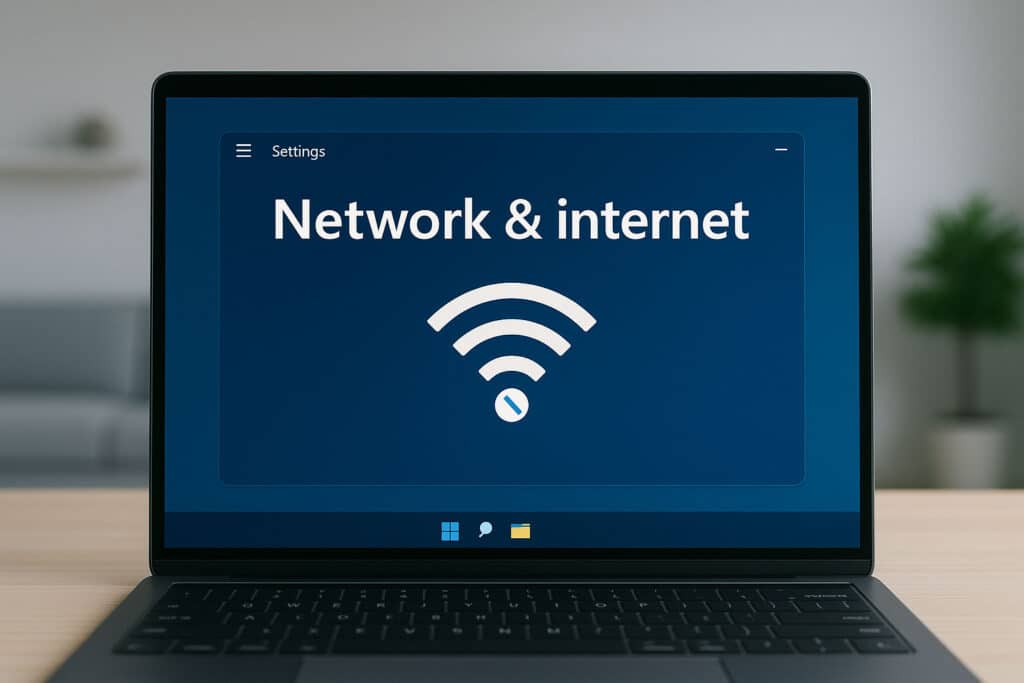
Windows 11 24H2 Wi-Fi kopma sorunu yaşıyorsan aşağıdaki adımları sırayla uygula. Her adım, Microsoft’un teknik dokümantasyonu ve saha testlerinden elde edilen verilere dayanıyor.
Adım 1: Ağ Sürücüsünü Güncelleyin
- “Başlat” → “Aygıt Yöneticisi”ni aç.
- “Ağ bağdaştırıcıları” altında Wi-Fi kartını bul (örneğin Intel(R) Wi-Fi 6 AX201).
- Sağ tıkla → Sürücüyü Güncelleştir → Güncel sürücüyü otomatik ara.
- Microsoft veya Intel’in en güncel sürümünü yükle.
💡 Alternatif: Intel kullanıcıları için Intel Driver & Support Assistant aracını kullanabilirsin.
Adım 2: Eski Sürücüye Geri Dön (Eğer Kopma 24H2 Sonrası Başladıysa)
- Aygıt Yöneticisi → Wi-Fi kartına sağ tıkla → Özellikler → Sürücü sekmesi.
- “Sürücüyü Geri Al” seçeneğine tıkla.
- Sistem yeniden başlatıldığında bağlantı kararlılığını test et.
Adım 3: Ağ Ayarlarını Sıfırla
netsh winsock reset
netsh int ip reset
ipconfig /flushdns
Bu komutları Komut İstemi (Yönetici) modunda çalıştır, ardından sistemi yeniden başlat.
Adım 4: Güç Yönetimi Ayarlarını Değiştir
Bazı cihazlarda güç tasarrufu modu, Wi-Fi kartının uykuya geçmesine neden olur.
- Aygıt Yöneticisi → Wi-Fi kartı → Özellikler → Güç Yönetimi.
- “Bilgisayar bu aygıtı kapatarak güç tasarrufu yapsın” kutusunu kaldır.
Adım 5: Hızlı Başlat’ı Devre Dışı Bırak
- Denetim Masası → Güç Seçenekleri → “Güç düğmelerinin işlevini seçin”.
- “Hızlı başlatmayı aç” kutusunu pasif hale getir.
- Değişiklikleri kaydet ve bilgisayarı yeniden başlat.
Adım 6: DNS Sunucularını Değiştir
Google DNS veya Cloudflare DNS kullan:
- 8.8.8.8
- 8.8.4.4
veya - 1.1.1.1
- 1.0.0.1
Ayarlar → Ağ ve İnternet → Wi-Fi → Donanım özellikleri → “IP Ayarlarını Düzenle” kısmından DNS’i el ile gir.
Windows 11 24H2 Wi-Fi kopma sorunu halen devam ediyorsa adımlara devam et.
Adım 7: WPA2’ye Dön
Bazı eski modemler WPA3 ile kararsız davranır.
- Modem arayüzüne gir (örnek: 192.168.1.1)
- Kablosuz Ayarları → Güvenlik → WPA2-Personal (AES) olarak değiştir.
Adım 8: “Ağ Sıfırlama” Aracıyla Fabrika Ayarına Dön
- Ayarlar → Ağ ve İnternet → Gelişmiş Ağ Ayarları → Ağ Sıfırlama.
- “Sıfırla”ya tıkla.
- Sistem yeniden başlatıldığında tüm ağ ayarları temizlenir.
Adım 9: Windows Update Servisini Yeniden Başlat
net stop wuauserv
net start wuauserv
Bazı kullanıcılar, bu işlemin arka plandaki Wi-Fi yeniden bağlanma hatasını çözdüğünü bildirdi.
Adım 10: Hizmetleri (Services) Kontrol Et
Win + R → “services.msc”
Aşağıdaki servislerin Otomatik olduğundan emin ol:
- WLAN AutoConfig
- Network Connection Broker
- Network Store Interface Service
Adım 11: Güvenlik Duvarını Test İçin Devre Dışı Bırak
Bazı antivirüs yazılımları (özellikle Avast, Bitdefender) Wi-Fi paket akışını kesebiliyor.
Geçici olarak devre dışı bırak ve sorunun devam edip etmediğini gözlemle.
Windows 11 24H2 Wi-Fi kopma sorunu devam ediyorsa adımlara devam et.
Adım 12: Windows Ağ Sorun Gidericisini Kullan
Ayarlar → Sistem → Sorun Giderme → Diğer Sorun Gidericiler → Ağ Bağdaştırıcısı
Windows, bağlantı problemlerini otomatik olarak tespit eder.
Adım 13: IPv6’yı Devre Dışı Bırak
Bazı modemler IPv6’yı tam desteklemez.
- Ağ bağlantınız → Özellikler → “Internet Protocol Version 6 (TCP/IPv6)” seçeneğini kaldır.
Adım 14: Ağ Sürücüsünü Manuel Yeniden Kur
pnputil /delete-driver oemxx.inf /uninstall /forceBu komut eski sürücü kalıntılarını kaldırır.
Sonrasında üretici sitesinden en güncel sürümü indirip manuel kur.
Adım 15: Windows Güç Modunu “Performans”a Al
Ayarlar → Sistem → Güç ve Pil → “Performans” modunu seç.
Bu, ağ kartının enerji tasarrufu moduna geçmesini engeller.
Adım 16: Router Yazılımını Güncelle
Modeminin firmware sürümü eskiyse, Windows 11’in WPA3 trafiğini yönetmekte zorlanabilir.
Üretici web sitesinden güncel sürümü yükle.
Adım 17: Ethernet Testi
Kablolu bağlantıda da kopma varsa sorun donanım değil, Windows servisindedir.
Bu durumda System File Checker komutunu çalıştır:
sfc /scannowWindows 11 24H2 Wi-Fi kopma sorunu devam ediyorsa adımlara devam et.
Adım 18: Yeni Bir Ağ Profili Oluştur
Ayarlar → Ağ → Wi-Fi → Bilinen Ağları Yönet → Ağınızı Sil → Tekrar bağlanın.
Bu işlem eski yapılandırma hatalarını temizler.
Adım 19: Hızlı Çözüm – Komut Satırıyla Wi-Fi Yenile
netsh wlan stop hostednetwork
netsh wlan start hostednetwork
Adım 20: BIOS Güncellemesi
Bazı anakartlar, 24H2 sonrası Wi-Fi modüllerini düzgün tanımıyor.
Üretici sitesinden (MSI, ASUS, Gigabyte) BIOS güncellemesini kontrol et.
Bu adımları uyguladığında Windows 11 24H2 Wi-Fi kopma sorunu düzelmiş oluyor.
Ekstra: Bağlantı Stabilitesini Artıran 5 Profesyonel İpucu
- 5 GHz bandını kullan, 2.4 GHz sinyalleri daha kararsız olabilir.
- Wi-Fi analiz uygulamalarıyla kanal çakışmasını kontrol et.
- Modemi yüksek bir noktaya yerleştir.
- Bluetooth cihazlarını uzak tut – sinyal paraziti yaratabilir.
- Windows Defender’da ağ taramasını planlı çalıştır – virüs kaynaklı kopmaların önüne geçer.
SSS – Sık Sorulan Sorular
24H2 güncellemesini kaldırmak sorunu çözer mi?
Bazı durumlarda evet, ancak önerilmez. Öncelikle sürücü ve güç ayarlarını denemek daha güvenlidir.
Intel AX200 kartında özellikle mi oluyor?
Evet, Intel AX200 ve AX201 modellerinde en sık görülen durumdur. 22.260.x sürümü sorunlu olarak bilinir.
VPN bağlantısı etkiler mi?
Bazı VPN’ler ağ sürücüsünü yeniden yönlendirdiği için kopma yaratabilir. Test için devre dışı bırakın.
Modem değiştirsem çözülür mü?
Eğer router WPA3 destekliyorsa genellikle çözülür. Eski modemlerde WPA2 önerilir.
