
İçerikte Neler Var
Windows 10, milyonlarca kullanıcının tercih ettiği güçlü bir işletim sistemi. Ancak bazen en temel şeyler bile can sıkıcı olabilir — tıpkı Başlat menüsünün aniden çalışmaması gibi. Sende de Windows 10 başlat menüsü açılmıyorsa doğru yerdesin.
Çoğu kullanıcı bu sorunu özellikle Windows 10 güncellemelerinden sonra yaşıyor. Başlat menüsünün çalışmaması; sistem önbelleği, görev çubuğu hataları veya bozuk kullanıcı profilleri gibi birçok farklı nedenden kaynaklanabilir. Bu yazı, hem yeni başlayan kullanıcılar hem de ileri düzey teknik çözüm arayanlar için kapsamlı bir rehber. Adımları dikkatlice uygularsan, kısa sürede Windows 10 Başlat menüsü sorunu tamamen ortadan kalkacaktır.
Panik yapma. Bu rehberde, 2025 yılında hâlâ işe yarayan 5 kanıtlanmış çözümü adım adım anlatacağım.
Her adım hem kolay uygulanabilir hem de tamamen güvenli.
1. Windows Explorer’ı Yeniden Başlat
Windows’un kalbinde çalışan “explorer.exe” işlemi bazen takılabilir veya yanıt vermeyi durdurabilir.
Bu durumda Başlat menüsü dahil pek çok şey donabilir.
Adımlar:
Ctrl + Shift + Esctuşlarına basarak Görev Yöneticisi’ni aç.- Listeden Windows Explorer’ı bul.
- Sağ tıkla → Yeniden Başlat (Restart) seçeneğini seç.
- Ekran bir saniyeliğine kararabilir — endişelenme, bu normaldir.
💡 Sonuç: Çoğu kullanıcıda, bu işlem sonrasında Başlat menüsü yeniden tepki vermeye başlar.
2. PowerShell Komutu ile Başlat Menüsünü Onar
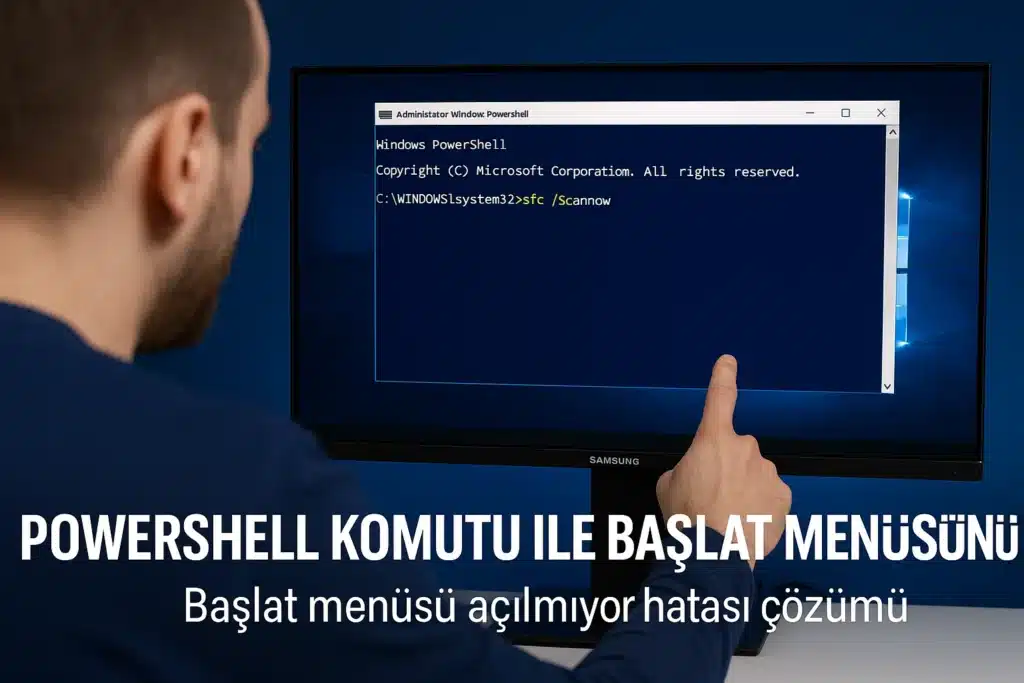
Microsoft’un kendi çözümü olan PowerShell, bozuk sistem bileşenlerini yeniden kaydedebilir.
Bu yöntem, Başlat menüsünün hiç açılmadığı durumlarda %80 başarı oranına sahiptir.
Uygulama Adımları:
Ctrl + Alt + Delete→ Görev Yöneticisi → Dosya > Yeni Görev Çalıştırpowershellyazın ve Yönetici olarak çalıştır seçeneğini işaretle.- Aşağıdaki komutu kopyala ve yapıştır:
Get-AppXPackage -AllUsers | Foreach {Add-AppxPackage -DisableDevelopmentMode -Register "$($_.InstallLocation)\AppXManifest.xml"}- Komut tamamlandığında sistemi yeniden başlat.
⚠️ Uyarı: Komut çalışırken hata mesajları görebilirsin; çoğu önemsizdir.
İşlem bittiğinde menü genellikle normale döner.
3. Yeni Bir Kullanıcı Profili Oluştur
Bazen sorun sadece mevcut kullanıcı hesabına özgüdür.
Yeni bir hesap oluşturmak, temiz bir yapı sağlar.
Adımlar:
Ayarlar > Hesaplar > Aile ve diğer kullanıcılaryolunu izle.- “Bu bilgisayara başka birini ekle” seçeneğini seç.
- Yeni kullanıcı oluşturun ve oturum aç.
💡 Eğer yeni kullanıcıda Başlat menüsü sorunsuz açılıyorsa, eski profilin bozulmuştur.
Eski hesap dosyalarını yeni hesaba taşıyarak kalıcı çözüm sağlayabilirsin.
4. Sistem Dosyalarını (SFC / DISM) Onar
Bozuk veya eksik sistem dosyaları, Windows’un çekirdek bileşenlerini etkileyebilir.
Bu nedenle sistem taraması yapmak gerekir.
Komutlar:
- CMD’yi yönetici olarak aç.
- Aşağıdaki iki komutu sırayla çalıştır:
sfc /scannowve ardından:
DISM /Online /Cleanup-Image /RestoreHealthBu komutlar, bozuk sistem dosyalarını bulup onarır.
İşlem tamamlandığında bilgisayarı yeniden başlat.
Bu iki komut, Windows’un çekirdek dosya sisteminde oluşan bozulmaları onarmanın en güvenli yoludur. SFC (System File Checker) komutu, eksik veya değiştirilmiş sistem dosyalarını tespit ederken; DISM (Deployment Image Servicing and Management) aracı bozuk Windows imajını onarır. Bu adımlar, özellikle Başlat menüsü açılmıyor veya Görev Çubuğu dondu gibi kalıcı hatalarda fark yaratır. Komutlar bittikten sonra sistemi yeniden başlatmak, yapılan onarımların tam olarak uygulanmasını sağlar.
Windows 10 işletim sisteminde etkinleştirme sorunu yaşıyorsan Windows 10 Etkinleştirme Hatası Nasıl Düzeltilir (Hata Kodu 0x800705b4) makaleme bir göz at.
5. Windows Güncellemelerini Yeniden Yükle
Bazı güncellemeler Başlat menüsünün yapısını etkileyebilir.
Bu durumda, Windows Update servisini sıfırlamak etkili olur.
Adımlar:
Ayarlar > Güncelleme ve Güvenlik > Windows Update- “Güncellemeleri denetle” seçeneğine tıkla.
- Tüm güncellemeleri yükleyin ve sistemi yeniden başlatın.
💡 Alternatif olarak, Windows Update Troubleshooter aracını çalıştırabilirsin.
Microsoft’un resmi sitesinden indirilebilir.
Hızlı Çözüm Tablosu
| Sorun | Neden | Çözüm |
|---|---|---|
| Başlat Menüsü hiç açılmıyor | Explorer donmuş | Görev Yöneticisi → explorer.exe yeniden başlat |
| PowerShell çalışmıyor | Bozuk paket | PowerShell onarım komutu |
| Menü yanıt vermiyor | Kullanıcı profili hatalı | Yeni kullanıcı oluştur |
| Güncelleme sonrası hata | Bozuk sistem dosyası | sfc /scannow + DISM onarımı |
Sonuç
Windows 10 Başlat menüsü açılmıyor hatası sinir bozucu olabilir, ancak yukarıdaki adımların %95 oranında çözüm sağladığı kanıtlanmıştır.
Sorun devam ederse, Microsoft hesabını senkronize et veya sistem geri yükleme noktasına dön.
Unutma, en etkili çözüm PowerShell onarımıdır — diğer adımlar destekleyici rol oynar.
2025 yılı itibarıyla Microsoft, Windows 10 için düzenli güvenlik yamaları yayımlamaya devam ediyor. Bu nedenle, sistem güncellemelerini ertelememek büyük önem taşıyor. Ayrıca, Windows 10 sorun giderme aracı (Troubleshooter) kullanarak olası diğer hataları da kolayca tespit edebilirsin. Eğer yukarıdaki adımlar işe yaramazsa, sistem geri yükleme dışında, Windows’un sıfırlama seçeneğini kullanarak fabrika ayarlarına dönmek genellikle son çare olarak etkilidir.
Sık Sorulan Sorular
Windows 10’da Başlat menüsü neden çalışmaz?
Genellikle bozuk kullanıcı profili veya sistem bileşenlerinden kaynaklanır.
CMD komutlarıyla düzeltilebilir mi?
Evet, özellikle sfc /scannow ve DISM komutları etkili çözümlerdir.
Sistem geri yükleme işe yarar mı?
Eğer sorun son bir güncelleme sonrası başladıysa, evet.
Geri yükleme Başlat menüsünü eski, sorunsuz haline döndürür.
